


Migrer depuis
Events Manager
vers HappenBoard
HappenBoard gratuit copie vos événements, emplacements, catégories et réservations depuis Events Manager, après un essai à blanc. Les billets, les prix et les redirections restent de votre ressort.
Comment migrer depuis Events Manager vers HappenBoard
1
Sauvegardez, puis installez HappenBoard
Une migration ne s’annule pas : faites d’abord une sauvegarde de votre site. Events Manager peut rester active ou être désactivée, car HappenBoard lit ses tables directement dans la base.
2
Testez avec un essai à blanc
Dans HappenBoard → Settings → Migration, choisissez Events Manager et cliquez sur Preview (dry run). Vous voyez ce qui serait créé, ignoré ou en échec, sans que rien ne soit écrit.
3
Lancez la vraie migration
Cliquez sur Migrate for real et laissez l’onglet ouvert pendant la copie, par lots de 50 événements. Si elle s’arrête en route, Continue reprend là où elle en était. Sur un serveur : wp happenboard migrate em.
4
Vérifiez, puis changez vos pages
Ouvrez les avertissements pour repérer les séries qui ont perdu une partie de leurs dates et les réservations écartées. Placez les blocs HappenBoard sur vos pages, puis relancez plus tard avec Run again : seuls les nouveaux événements arrivent.
Ce qui est importé
| Events Manager |  | |
|---|---|---|
| ÉvénementsTitre, description, statut, début et fin, journée entière, image mise en avant et catégories. Un brouillon reste un brouillon. L’extrait n’est pas repris. | Événements |  |
| LieuxChaque emplacement devient un lieu, avec son nom, son adresse, sa ville, son pays et ses coordonnées GPS. La région et le code postal ne sont pas repris. | Emplacements | En lieux |
| CatégoriesNom, identifiant (slug) et description, toujours rattachés à leurs événements. La hiérarchie parent et enfant n’est pas gardée. | Catégories d’événements | |
| ParticipantsChaque réservation devient un participant avec son nom, son e-mail et ses places, à sa date dans une série. Approuvée, elle arrive en Going ; en attente d’approbation ou de paiement, en Waitlist ; refusée ou annulée, en Cancelled. Personne ne reçoit d’e-mail. | Réservations | |
| Événements récurrentsLes règles d’Events Manager 7, pour les Évènements récurrents comme pour les Évènements répétés : chaque jour, chaque semaine sur les jours choisis, chaque mois un jour de semaine donné comme le dernier vendredi, chaque année, avec une fin après un nombre de dates ou à une date. Chaque date garde sa durée, même sur plusieurs jours. | Événements récurrents | Events Manager 7 |
| Dates excluesLes dates uniques des Dates indisponibles deviennent des dates annulées, selon leurs horaires comme dans Events Manager. Les dates indisponibles qui se répètent et les blocs Dates de l’évènement supplémentaires ne sont pas repris, et le bilan nomme chaque série concernée. | Dates indisponibles | Dates uniques |
| Séries anciennesLes séries d’un site encore sous Events Manager 6 ou une version antérieure, et celles faites de dates choisies à la main, arrivent sur leur première date seulement. Passez d’abord à Events Manager 7 : il transforme les anciennes séries en Évènements répétés, qui arrivent comme des séries. | Events Manager 6 et antérieur | Première date |
| OrganisateursLes événements arrivent sans organisateur, et leur propriétaire n’est pas repris comme auteur. Ajoutez vos organisateurs dans HappenBoard et reliez-les à vos événements. | Propriétaire | Non importé |
| Billets et prixTypes de billets, prix et paiements n’ont pas d’équivalent dans HappenBoard gratuit. Avec Pro, vous recréez vos types de billets. | Billets | Non importé |
| Attributs et étiquettesLes attributs d’événement et les étiquettes ne sont pas repris. | Attributs, étiquettes | Non importé |
| Adresses et auteursLes événements importés reçoivent une nouvelle adresse tirée de leur titre, sans redirection depuis l’ancienne. La date de publication d’origine n’est pas gardée. | URL, auteur, date | Non gardé |
Besoin d’aide ?
Ce qui ne change pas
Vos anciennes données, intactes
HappenBoard se contente de lire les tables d’Events Manager. Rien n’y est modifié ni supprimé : vous comparez les deux avant de basculer.
Les brouillons restent des brouillons
Chaque événement garde son titre, sa description et son statut : rien n’est mis en ligne par surprise.
Les mêmes heures
Les heures sont lues dans le fuseau de votre site : un événement qui commençait à 19 h commence toujours à 19 h.
Les mêmes images
Les images mises en avant sont reprises depuis votre médiathèque, sans être envoyées une seconde fois.
Les emplacements deviennent des lieux
Chaque événement reste relié à son emplacement, devenu un lieu avec son adresse, sa ville, son pays et ses coordonnées GPS.
Le statut des réservations
Les réservations approuvées passent en Going, celles qui attendent une approbation ou un paiement en Waitlist, les refusées et les annulées en Cancelled, avec leur nombre de places.

Bon à savoir
Les règles de répétition viennent d’Events Manager 7 et des versions suivantes : mettez Events Manager à jour avant de migrer, il transforme les anciennes séries en Évènements répétés. Une série faite de dates choisies à la main arrive sur sa première date : vérifiez ces événements après la migration et ajoutez leurs autres dates à la main.
HappenBoard en chiffres
21
blocs rendus côté serveur
11
compositions prêtes à l’emploi
5
importeurs intégrés
4
vues de calendrier
8
modèles pour l’éditeur de site
Vous demandez.
Nous répondons.
Ils parlent de nous





Events Manager doit-elle rester active ?
Non. HappenBoard lit ses tables directement dans la base : vous pouvez la désactiver avant de migrer. Ne la supprimez pas avec une option qui efface ses données, car c’est là que HappenBoard trouve vos événements.
Les anciennes adresses de mes événements seront-elles redirigées ?
Non. Les événements importés reçoivent une nouvelle adresse tirée de leur titre, et HappenBoard ne crée aucune redirection. Ajoutez celles de vos événements les plus visités avec votre extension SEO ou de redirection. La date de publication d’origine n’est pas reprise non plus.
Que deviennent mes réservations ?
Chaque réservation devient un participant de son événement, avec le nom, l’e-mail et le nombre de places, et dans une série elle va sur la date réservée. Les réservations approuvées passent en Going, tout comme celles en attente si vos réservations ne demandent pas d’approbation dans Events Manager. Celles qui attendent votre approbation ou un paiement, et les inscriptions en liste d’attente, passent en Waitlist. Les réservations refusées ou annulées et les places en liste d’attente expirées passent en Cancelled. Une réservation pour une date que la série importée n’a pas n’est pas importée, et les avertissements la signalent. Personne ne reçoit d’e-mail, et les billets et les prix ne sont pas importés.
Que deviennent les séries et les Dates indisponibles ?
Les règles d’Events Manager 7, pour les Évènements récurrents comme pour les Évènements répétés, deviennent des règles de répétition HappenBoard, et chaque date garde sa durée, même sur plusieurs jours. Les dates uniques choisies sous Dates indisponibles deviennent des dates annulées, et une date avec ses propres horaires n’annule l’événement que si les horaires se chevauchent. Les dates indisponibles qui se répètent et les blocs Dates de l’évènement supplémentaires ne sont pas repris : le bilan nomme chaque série concernée.
Puis-je lancer la migration avec WP-CLI ?
Oui. Lancez wp happenboard migrate em –dry-run pour l’essai à blanc, puis wp happenboard migrate em. La commande traite vos événements par lots de 100 et se termine par le nombre d’éléments créés, ignorés et en échec pour chaque type, avec un avertissement pour chaque série ou réservation à vérifier.
Faut-il HappenBoard Pro pour migrer ?
Non, la migration fait partie de HappenBoard gratuit. Pro ajoute les billets payants, à recréer après le passage si vous vendiez des billets avec Events Manager.
Compatible avec






Transformez votre agenda en billetterie
Vendez des billets, encaissez les paiements et contrôlez les entrées.
Pas convaincu ? Remboursé sous 14 jours.
Déjà sur une autre extension d’événements ?


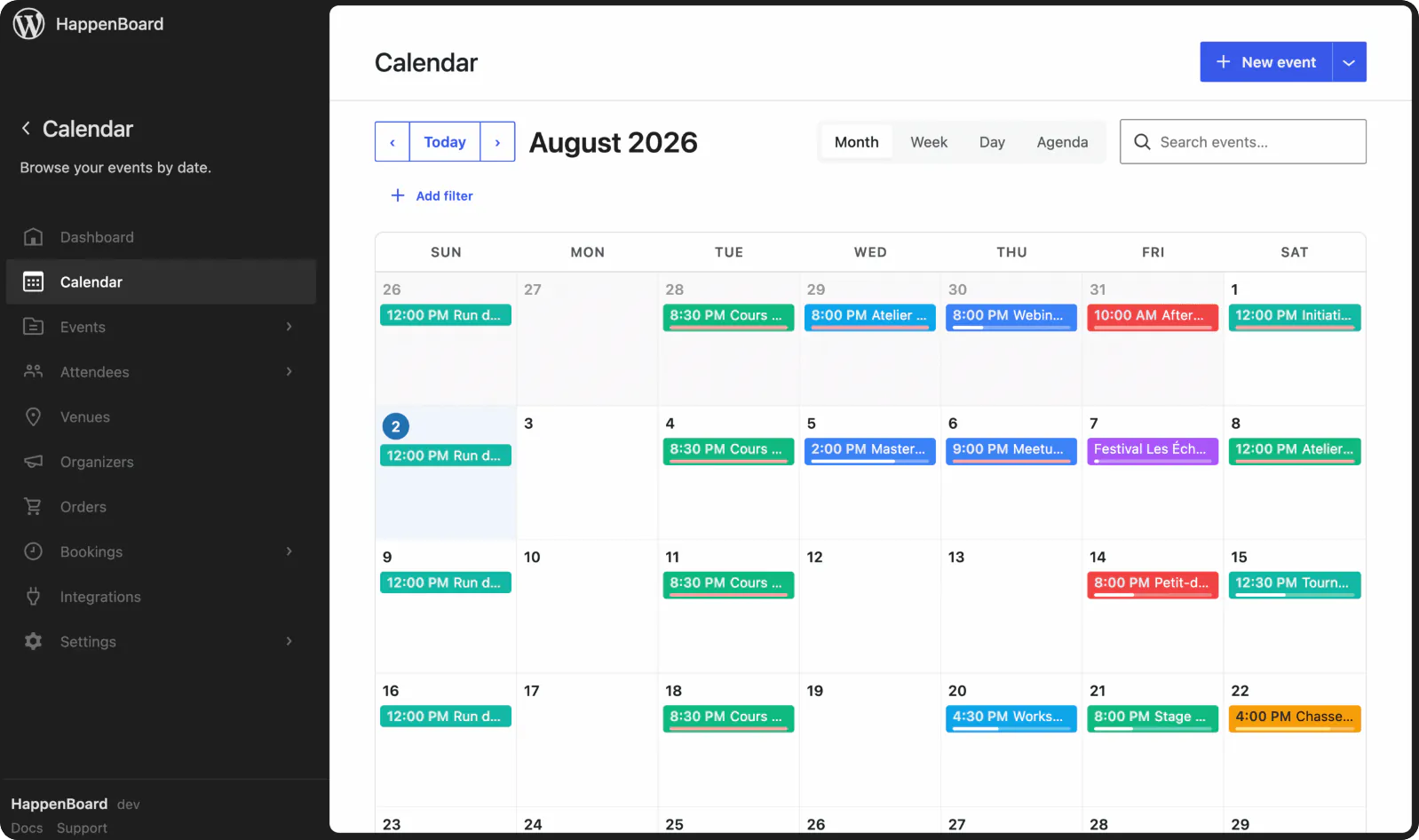
Prévisualisez d’abord, puis importez, même avec l’ancienne extension désactivée. Les règles de récurrence de The Events Calendar, Events Manager 7 et Sugar Calendar sont reprises, et vous pouvez exporter vos événements en CSV à tout moment.