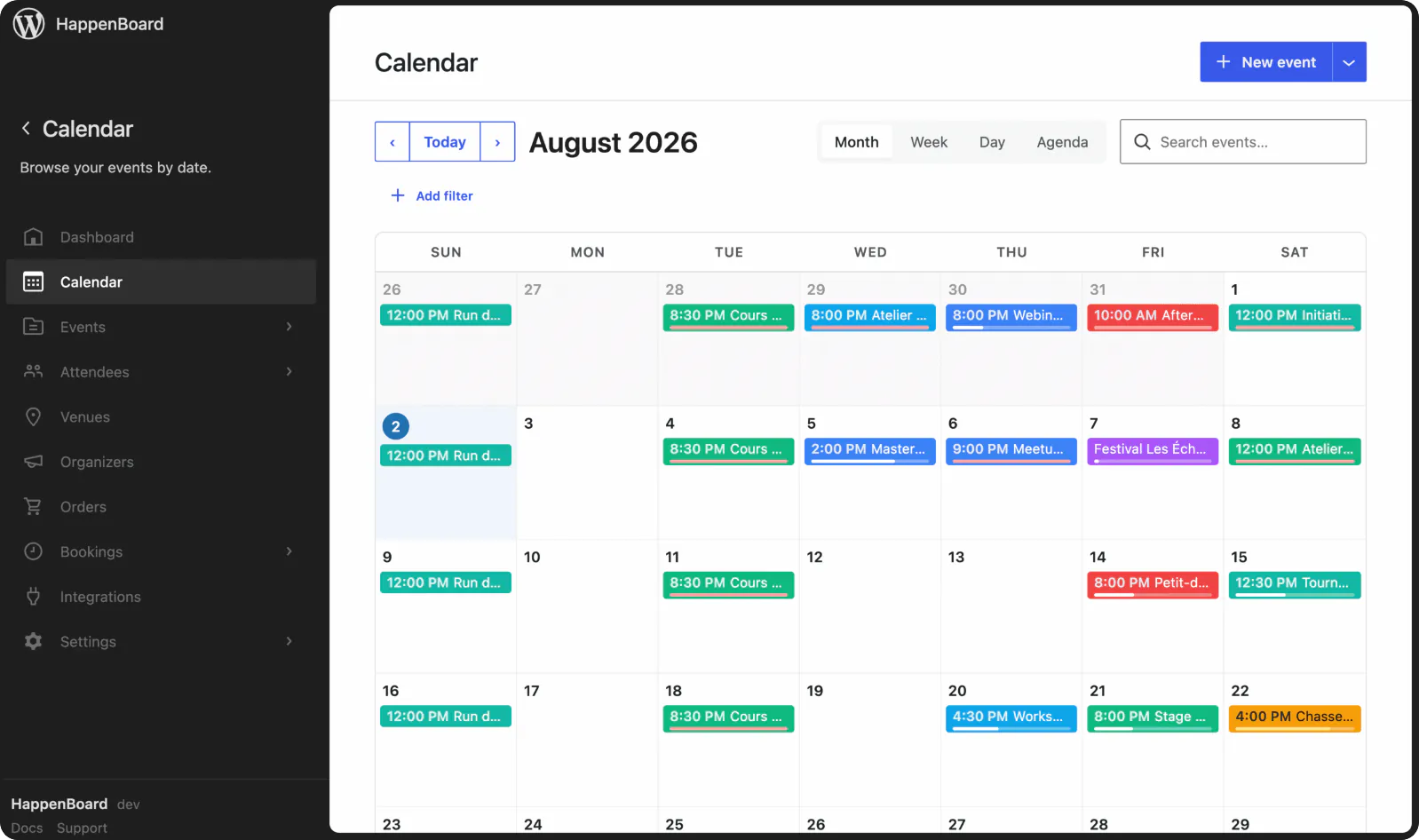
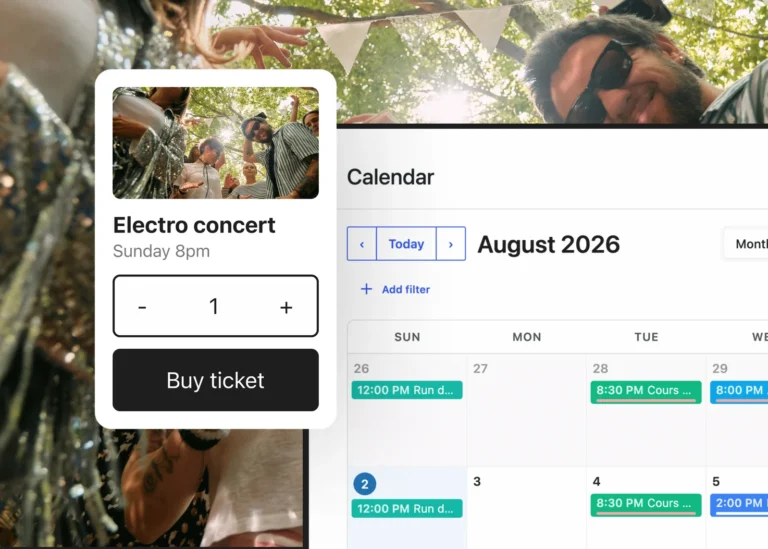
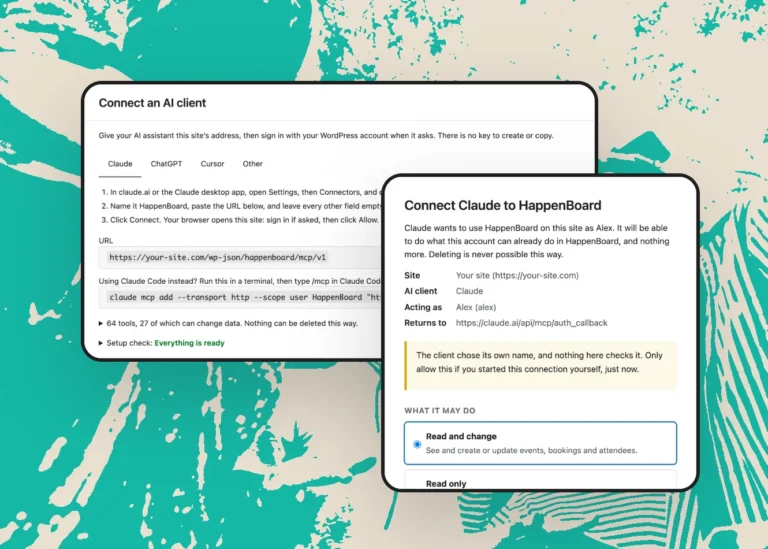
Vos événements en quatre vues
Un calendrier d’événements WordPress : mois, semaine, jour, agenda, listes et grilles, en blocs aux polices de votre thème.


Créez votre calendrier d’événements WordPress
Saisissez vos événements une fois : ils apparaissent dans le calendrier, les listes et les pages d’événement, sans rien recopier.
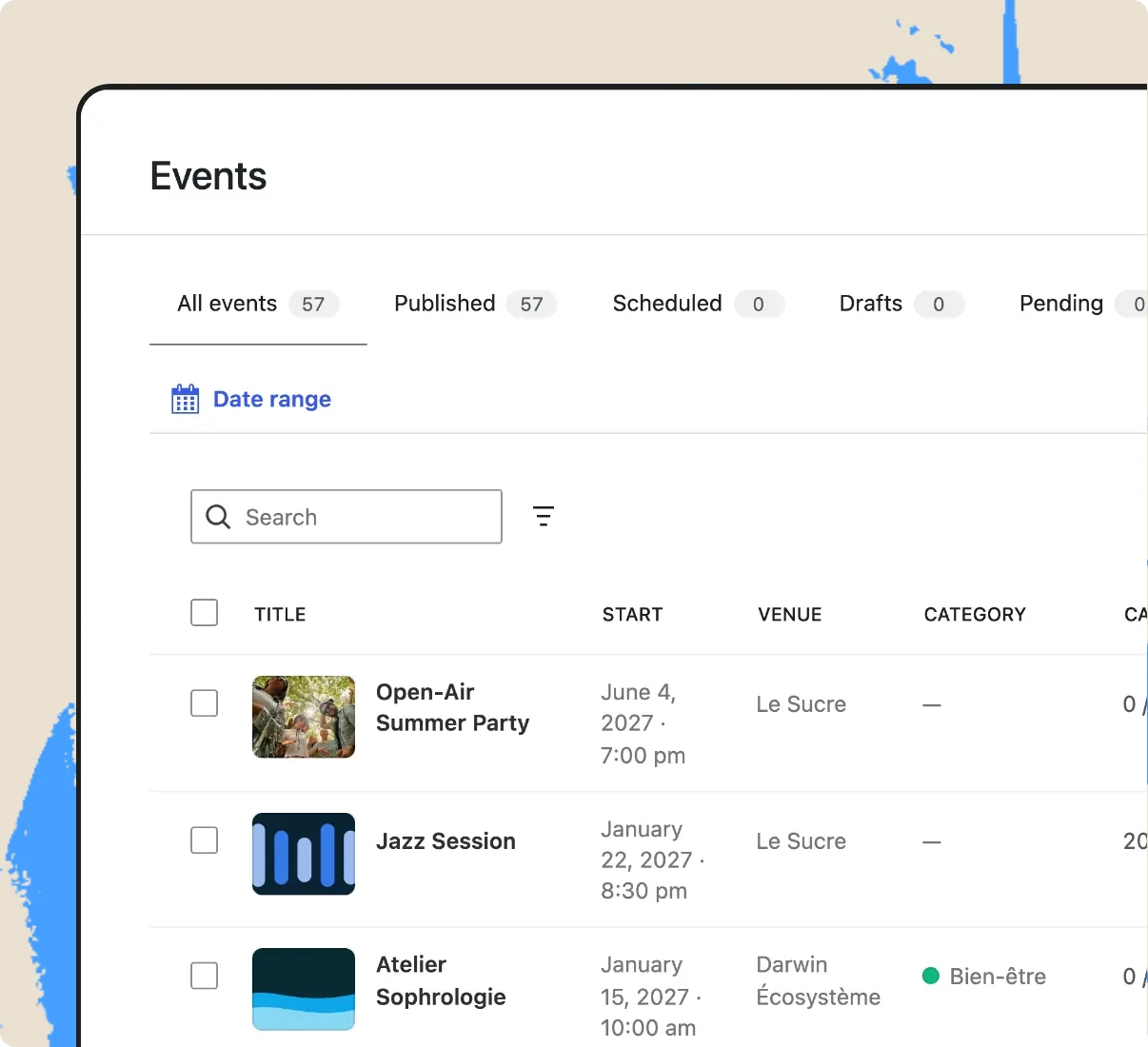
1. Créez
Ajoutez vos événements, ponctuels ou récurrents.
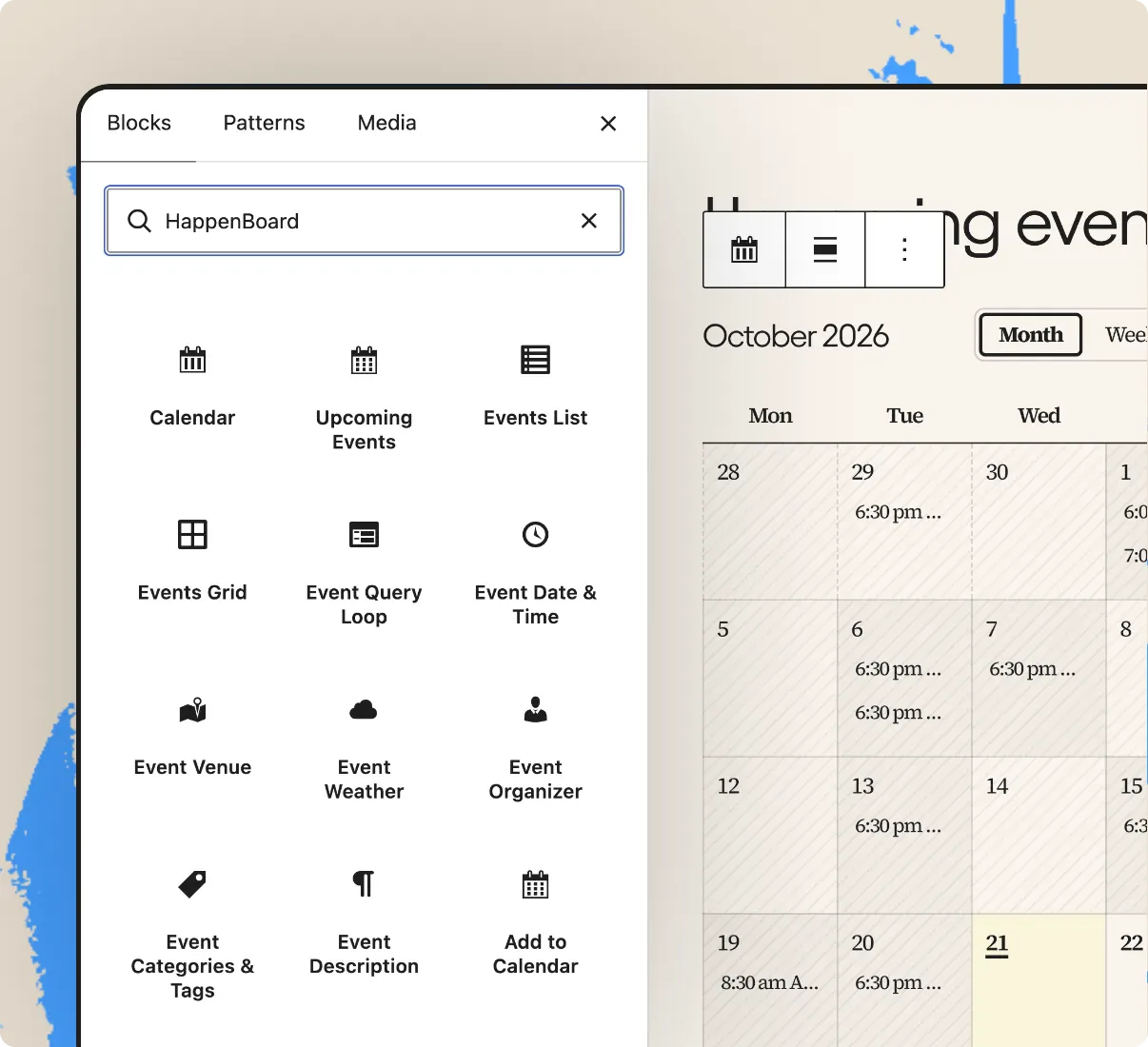
2. Placez
Insérez le bloc Calendar, une liste ou une grille.
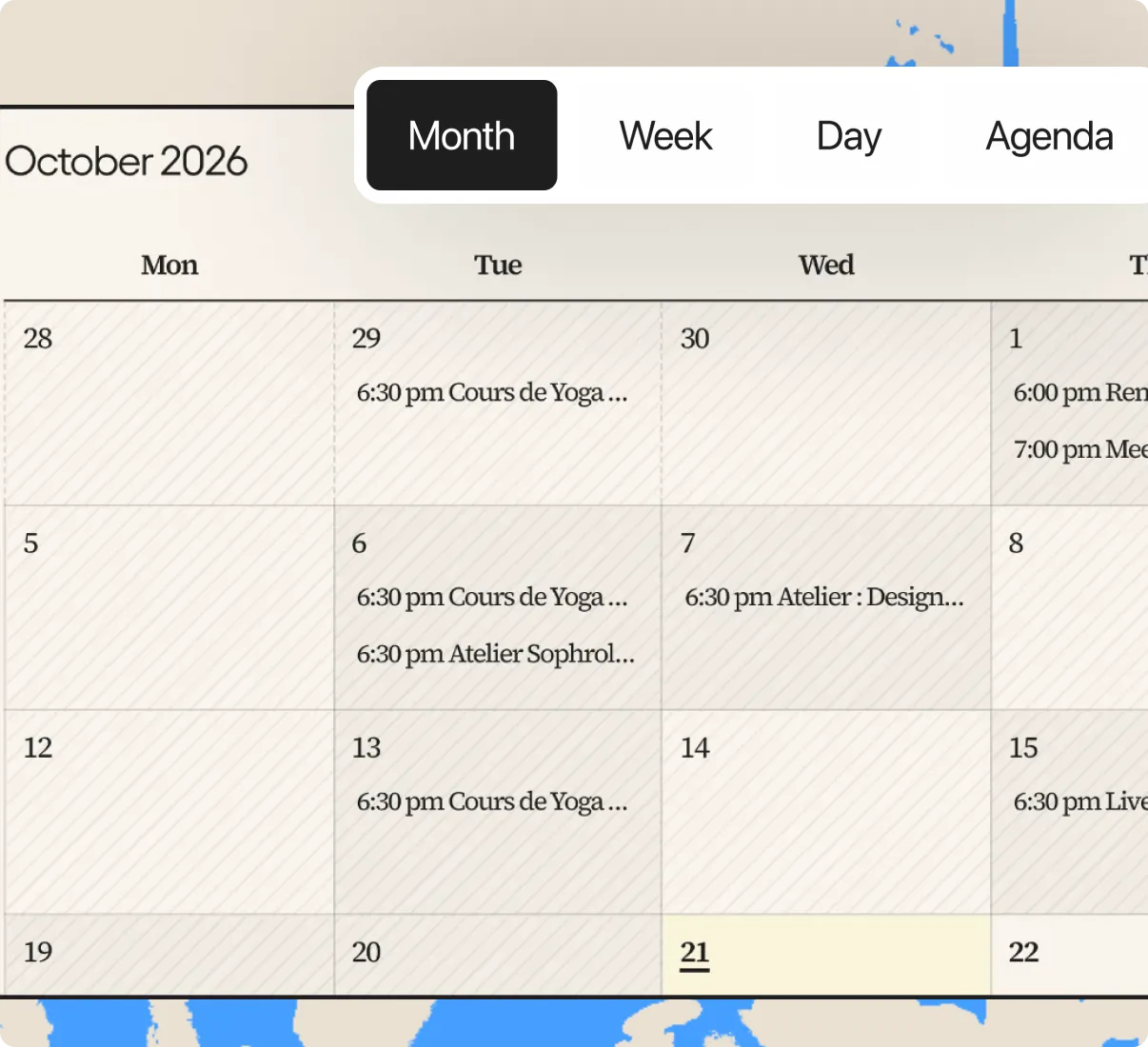
3. Publiez
Vos visiteurs naviguent par mois, semaine, jour ou agenda.
Toutes les fonctions du calendrier

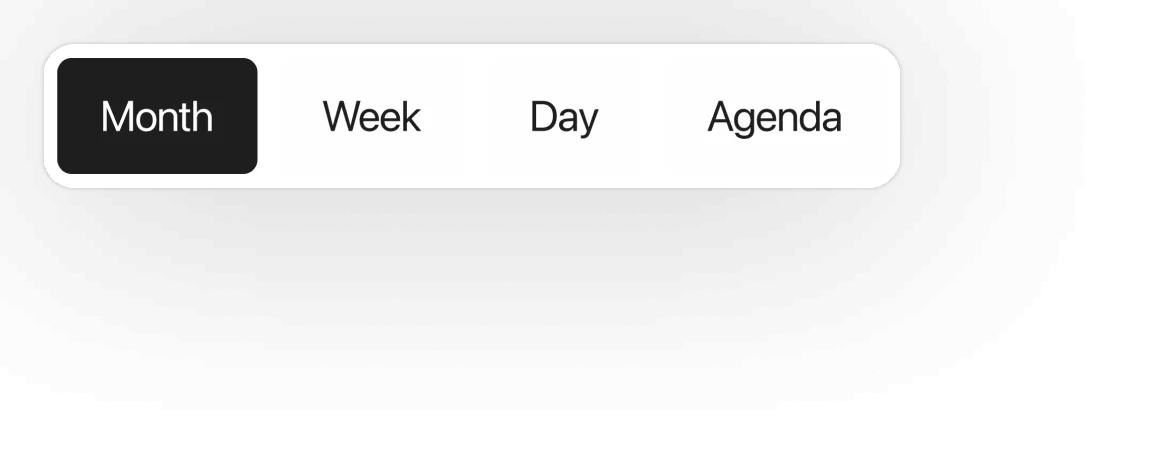
Mois, semaine, jour et agenda
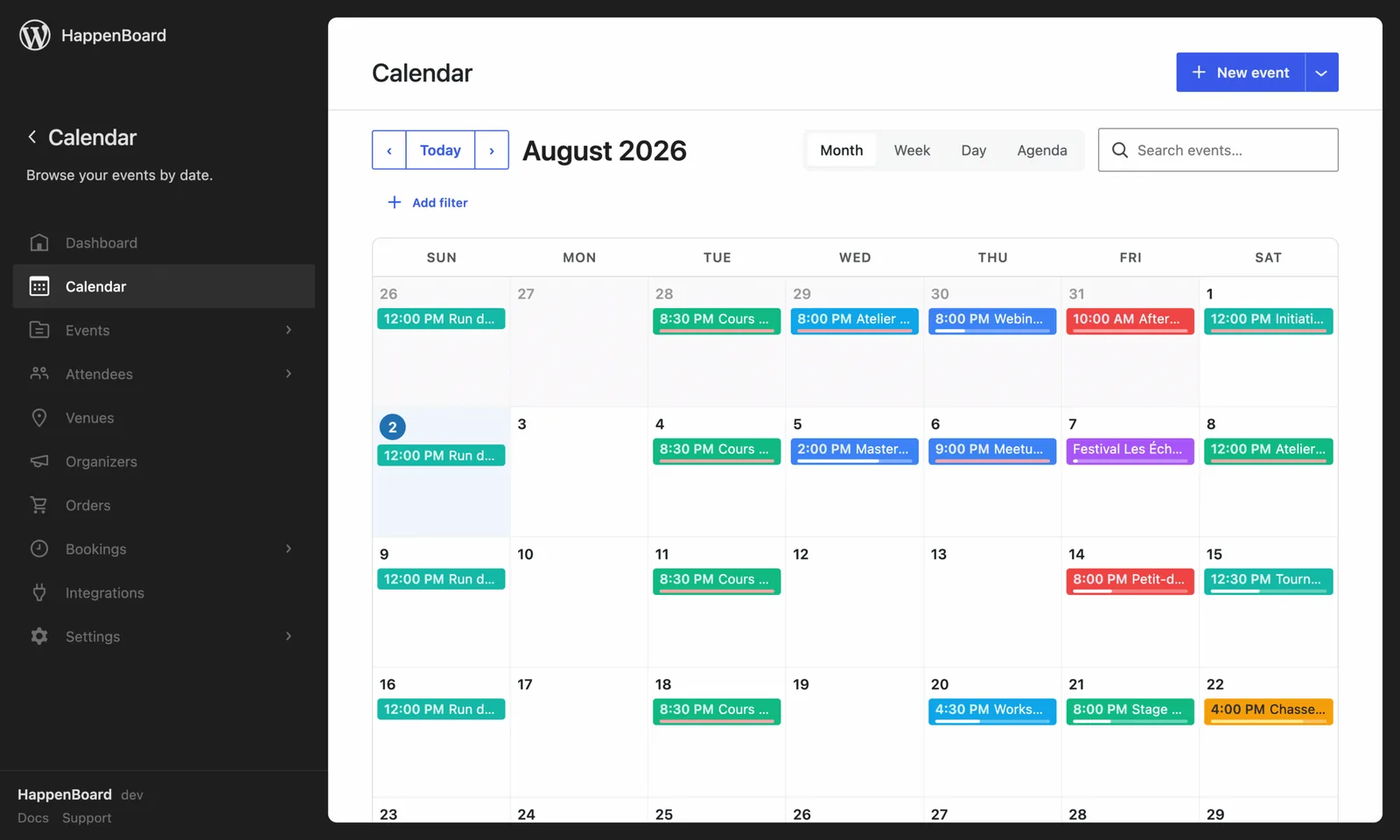
Le bloc Calendar passe d’une vue à l’autre. Vos visiteurs changent de période sans recharger la page et gardent les mêmes dates en changeant de vue.

Listes, grilles et requêtes
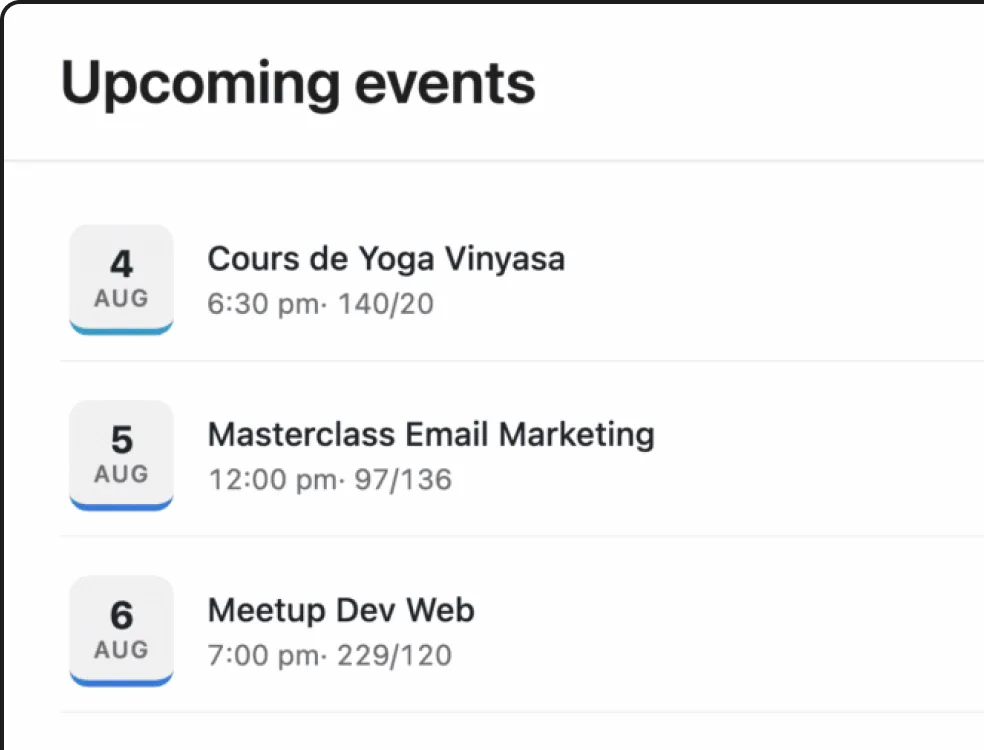
Upcoming Events, Events List et Events Grid couvrent les mises en page courantes. Le bloc Event Query Loop filtre par catégorie, étiquette, lieu, organisateur et dates.

Séries et événements multijours
Un événement récurrent apparaît à chacune de ses dates, et un événement sur plusieurs jours à chaque jour. Chaque date ouvre la page de l’événement à cette date.

Modèles, compositions et widgets
Les thèmes blocs disposent de 8 modèles de l’éditeur de site et de 11 compositions. Les thèmes classiques reçoivent des pages d’événement prêtes, et Elementor 8 widgets.

Ajout à l’agenda et favoris
Vos visiteurs ajoutent un événement à Google Agenda, Outlook ou Yahoo, ou téléchargent un fichier .ics. Ils peuvent aussi enregistrer des événements et les retrouver dans My Schedule.

Grille photo, tuiles et planning
Pro ajoute les blocs Events Photo Grid, Events Tile View et Schedule / Timetable, un planning avec une colonne par jour où les événements simultanés sont côte à côte.
S’intègre à toutes vos applications essentielles












HappenBoard en action
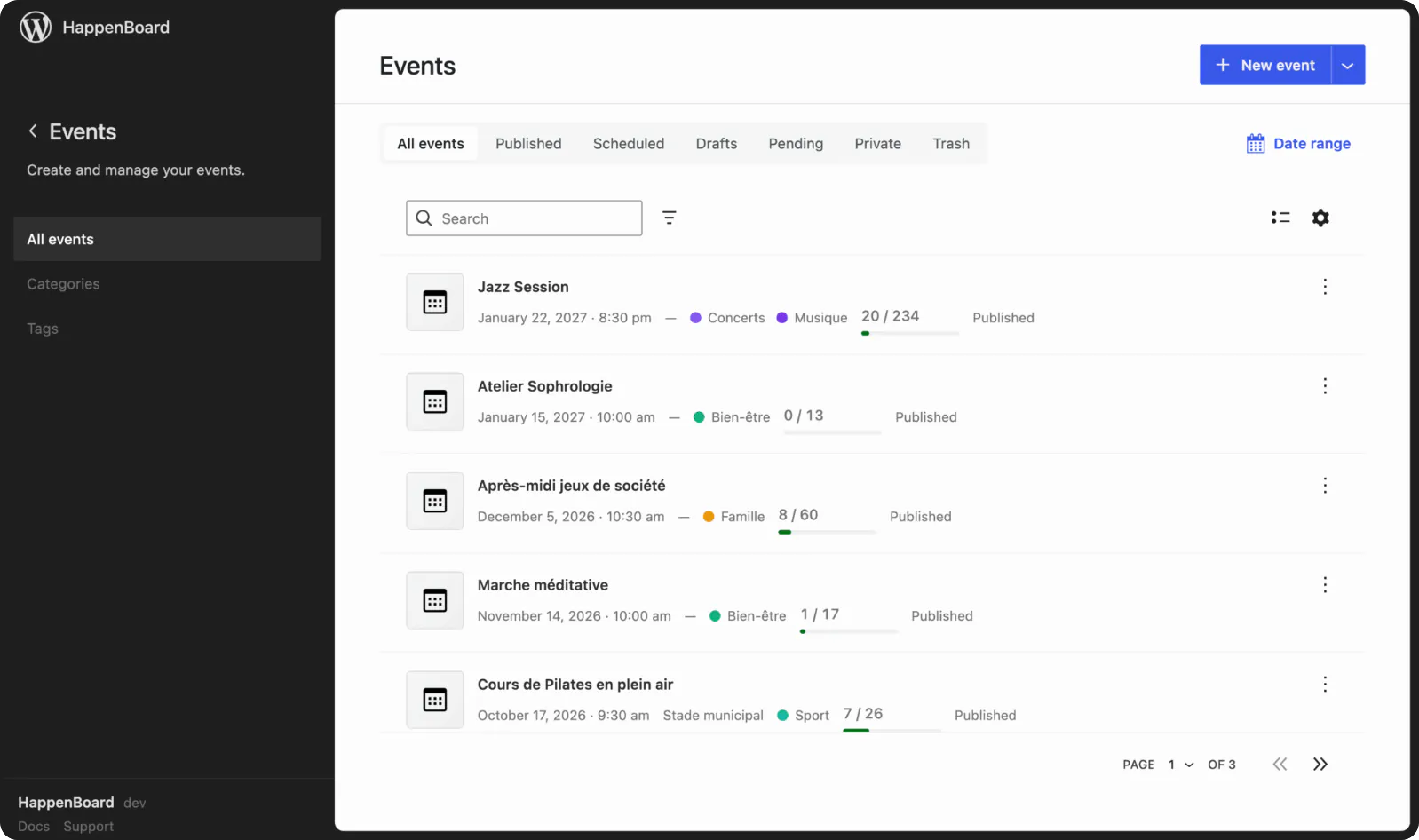
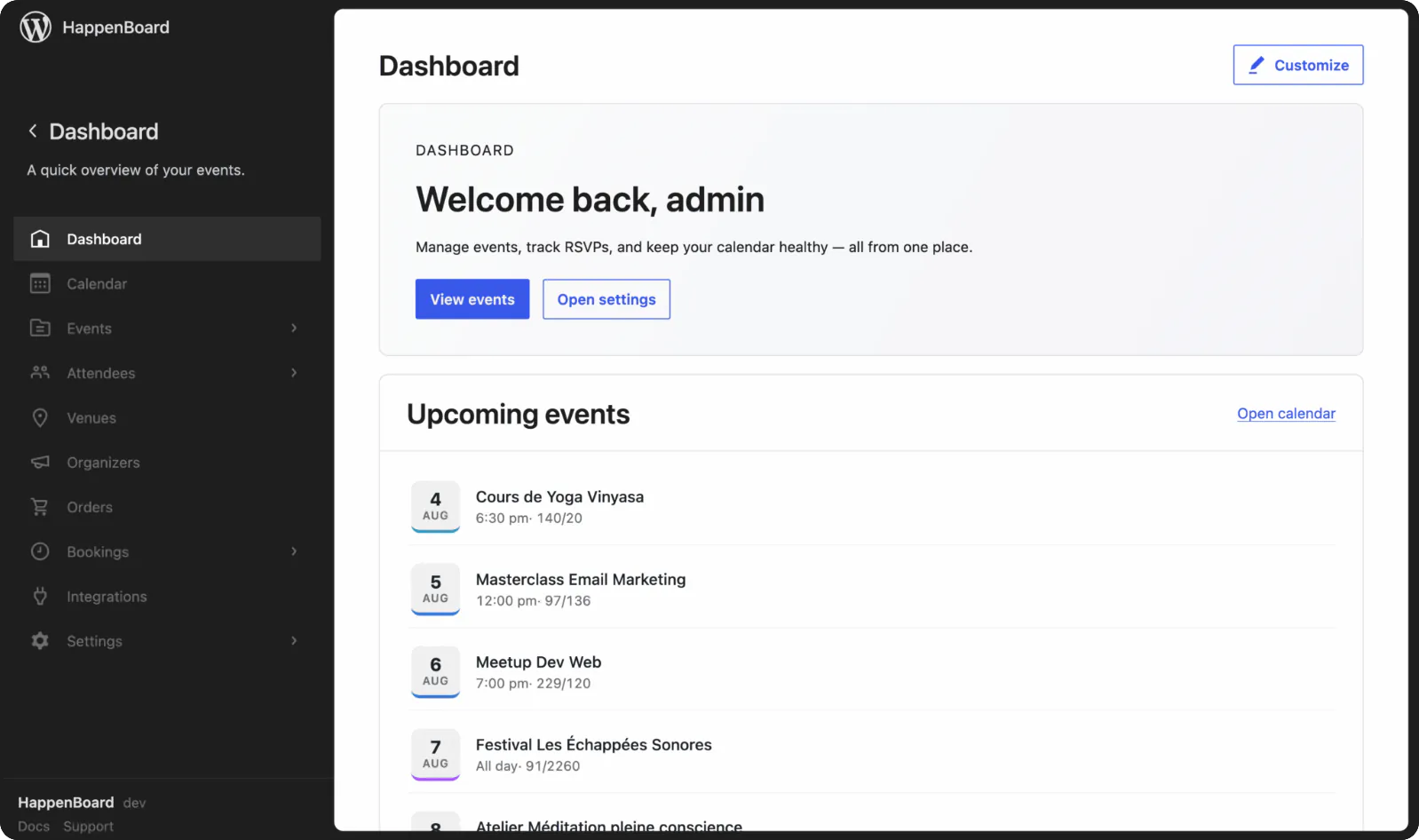
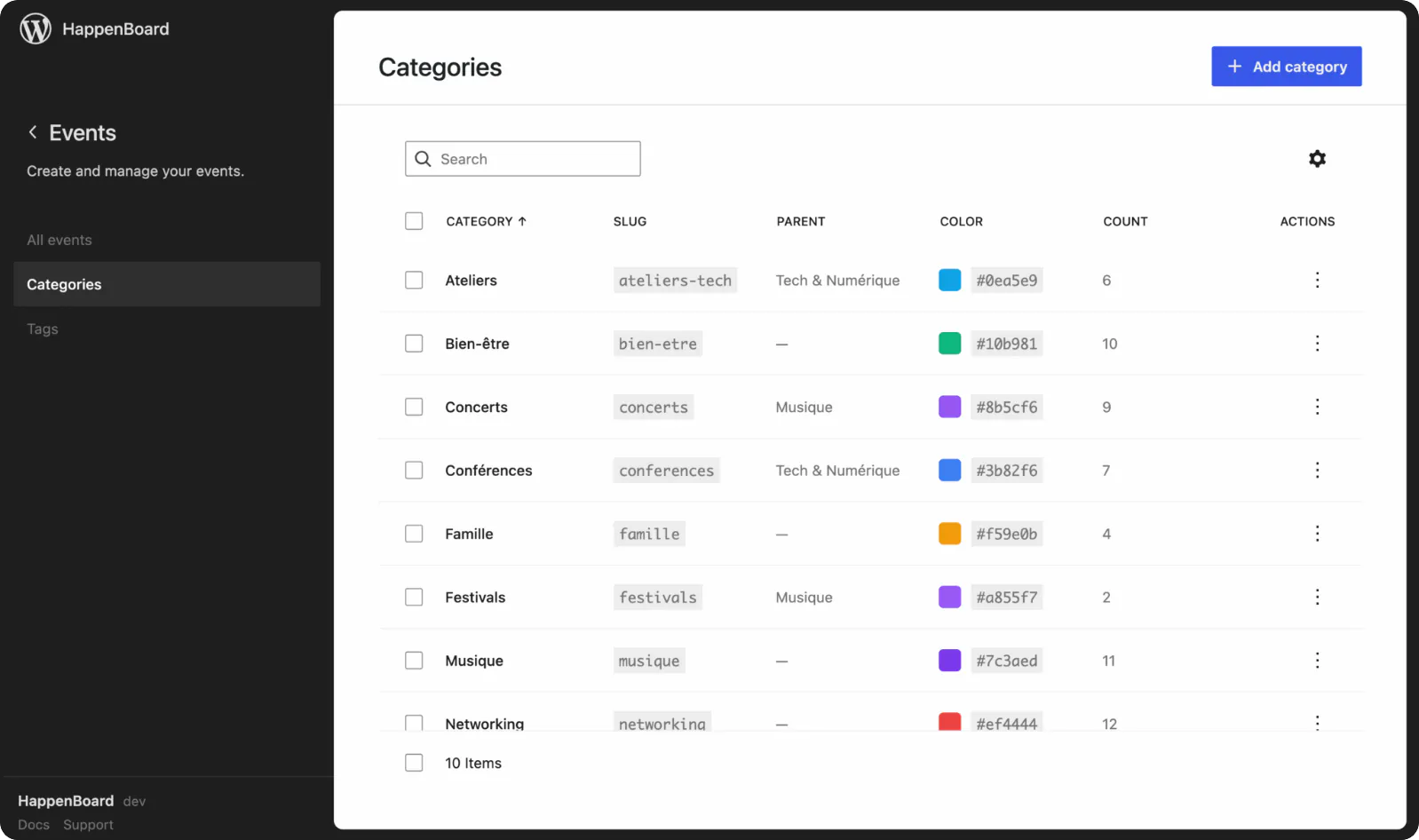
Une visite rapide de HappenBoard dans votre administration WordPress.


Pourquoi choisir le calendrier HappenBoard ?
1
De vrais blocs, pas des shortcodes
Chaque vue est un bloc WordPress que vous ajoutez, déplacez et réglez dans l’éditeur. Il reprend les polices, les espacements et les tailles de texte de votre thème : le calendrier ressemble au reste de votre site.
2
Des événements dans la page, pas chargés par un script
Le calendrier et les listes sont construits sur le serveur à partir d’une table de dates indexée : vos événements sont dans le HTML de la page. Les boutons de navigation sont de vrais liens que les moteurs de recherche peuvent suivre.
3
Lisible sur mobile et avec un lecteur d’écran
Sur petit écran, chaque jour du mois affiche son nombre d’événements, qui ouvre la journée. Le mois est un vrai tableau, et chaque changement de période est annoncé aux lecteurs d’écran.
Déjà sur une autre extension d’événements ?





Prévisualisez d’abord, puis importez, même avec l’ancienne extension désactivée. Les règles de récurrence de The Events Calendar, Events Manager 7 et Sugar Calendar sont reprises, et vous pouvez exporter vos événements en CSV à tout moment.
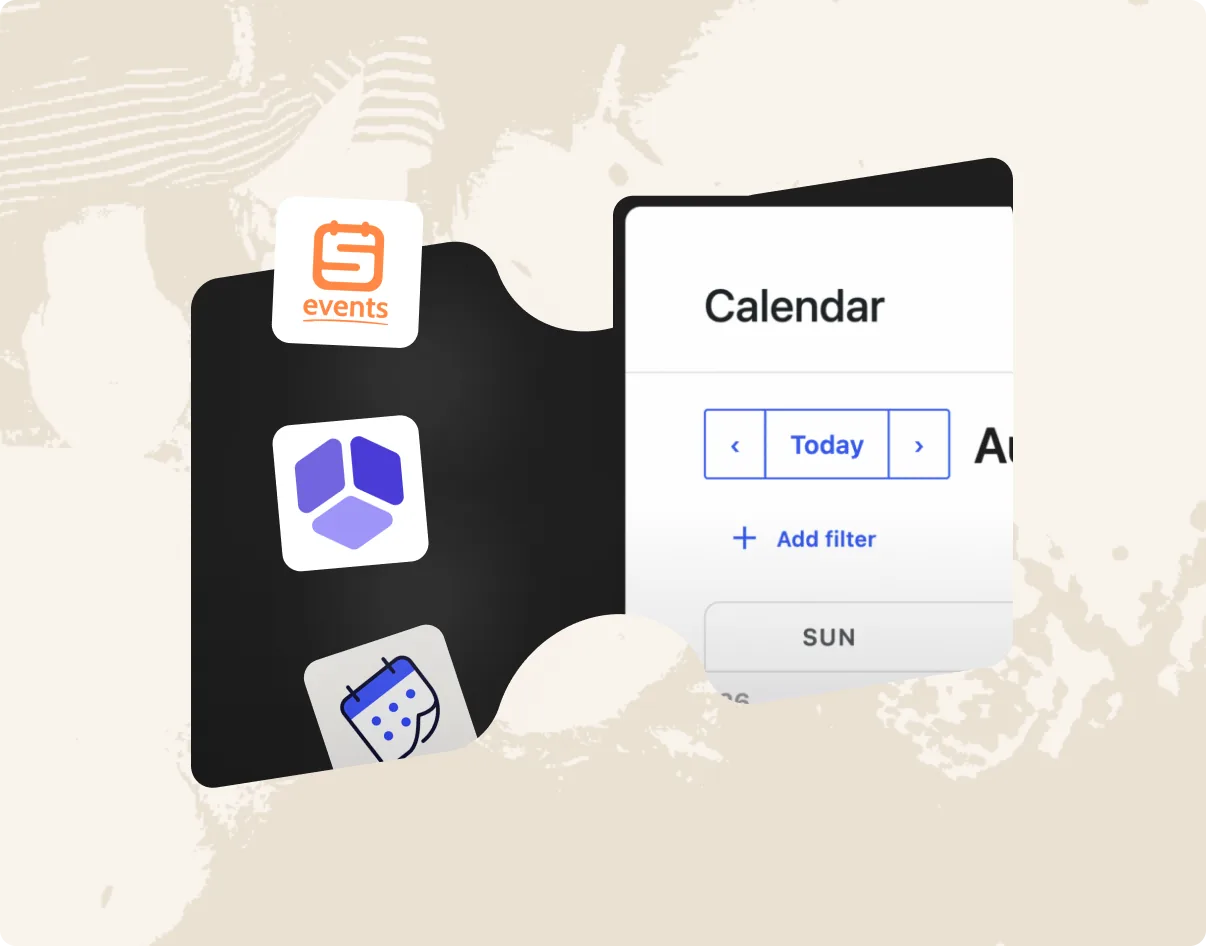
Adaptez HappenBoard à votre activité avec des intégrations flexibles.
Vous demandez.
Nous répondons.
Ils parlent de nous





Le calendrier d’événements est-il gratuit ?
Oui. Le bloc Calendar et ses quatre vues, les blocs de listes et de grilles, les modèles, les compositions et le bloc Add to Calendar sont dans l’extension gratuite. HappenBoard Pro ajoute les blocs Photo Grid, Tile View, Schedule / Timetable et Filter Bar.
Le calendrier fonctionne-t-il avec mon thème ?
Oui. Les thèmes blocs disposent de 8 modèles de l’éditeur de site, de la page d’événement aux pages de catégorie et de lieu. Sur un thème classique, HappenBoard ajoute la date, le formulaire d’inscription, le lieu et l’ajout à l’agenda à chaque page d’événement, et un calendrier et une liste à l’archive des événements. Elementor dispose de 8 widgets.
Les visiteurs peuvent-ils filtrer le calendrier par catégorie ?
Pas dans le bloc Calendar, qui affiche tous les événements publiés. Le bloc Event Query Loop, lui, peut n’afficher qu’une catégorie : il filtre par catégorie, étiquette, lieu, organisateur et dates. Avec HappenBoard Pro, le bloc Events Filter Bar permet aux visiteurs de chercher et de filtrer eux-mêmes les blocs Event Query Loop, Events List et Events Grid.
Puis-je changer les couleurs du calendrier ?
Oui. Le bloc Calendar propose quatre styles (Default, Minimal, Card et Bold) et accepte des couleurs de texte, de fond et de lien dans les réglages du bloc. Les couleurs de catégorie servent uniquement dans le calendrier de l’administration, pas sur votre site.
Puis-je afficher les événements passés ?
Oui. Le bloc Event Query Loop propose la période Past, et vos visiteurs peuvent revenir aux mois précédents dans le calendrier, où les jours passés sont hachurés et les événements passés signalés.
Les événements récurrents apparaissent-ils à chaque date ?
Oui. Chaque date d’un événement récurrent apparaît dans le calendrier et dans les listes, et ouvre l’événement à cette date. Chaque série a aussi une page qui liste toutes ses dates, et le bloc Event Series: All Dates les affiche sur n’importe quelle page.