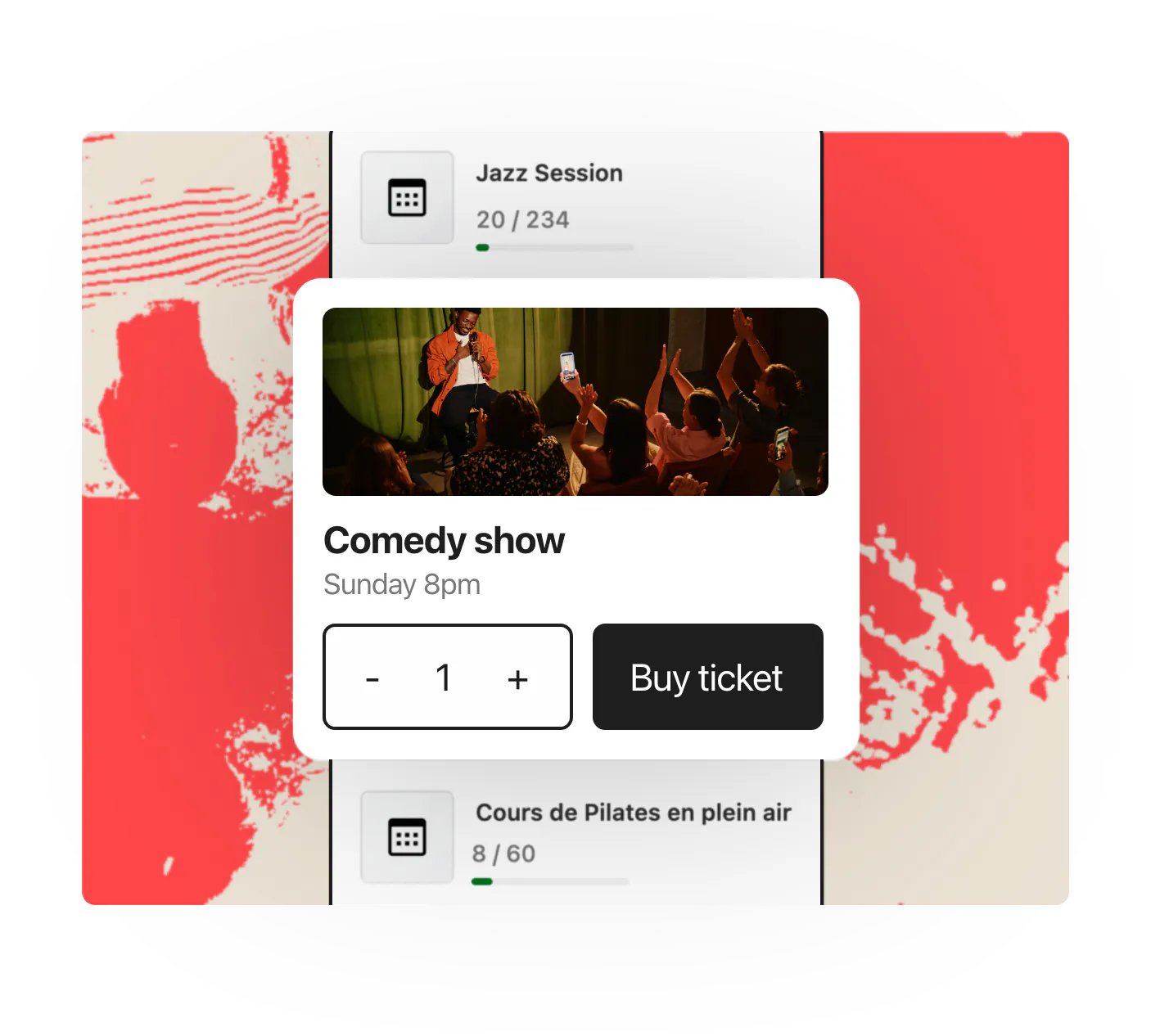
Vendez vos billets via la boutique WooCommerce que vous exploitez déjà, avec vos moyens de paiement et votre TVA.
- Chaque type de billet est synchronisé comme produit WooCommerce
- Une commande payée ajoute ses participants, remboursée elle les annule
- Le panier vérifie les places restantes avant le paiement
Ce que vous pouvez faire
- Transformer chaque type de billet en produit virtuel WooCommerce, nommé d’après l’événement et le billet.
- Vendre vos billets avec le panier, la page de commande et les moyens de paiement de votre boutique, à côté de vos autres produits.
- Appliquer aux billets vos codes promo, remises et taxes WooCommerce.
- Garder le stock aligné sur les places restantes. Sur un événement récurrent, l’acheteur choisit sa date sur la fiche produit.
- Émettre les billets une fois la commande payée : les participants reçoivent l’e-mail de confirmation, le billet PDF et leurs QR codes.
- Annuler les billets et libérer les places quand une commande est remboursée, annulée ou en échec.
Mise en place
- Installez WooCommerce et activez au moins un moyen de paiement.
- Installez et activez HappenBoard Pro.
- Créez les types de billets de vos événements, dans la devise de votre boutique.
- Allez dans HappenBoard → Settings → Stripe et trouvez la carte WooCommerce ticketing.
- Activez Sell tickets through WooCommerce et cliquez sur Save changes.
HappenBoard crée alors un produit pour chaque type de billet. Le guide Vendre vos billets via WooCommerce détaille le stock, les remboursements et la vente par la boutique seule.
Ce qu’il vous faut
- WooCommerce, installé et activé, avec un moyen de paiement.
- HappenBoard Pro, activé à côté de l’extension gratuite.
- Des billets au prix fixé dans la devise de votre boutique.
- Un compte administrateur sur votre site WordPress.
Gratuit et Pro
L’extension gratuite ne prend que des inscriptions gratuites. Elle ne se connecte pas à WooCommerce.
La vente via WooCommerce vient avec HappenBoard Pro, comme les types de billets, les billets PDF et le check-in par QR code. Elle fonctionne avec les blocs Panier et Validation de commande de WooCommerce et son stockage des commandes haute performance.
Bon à savoir
- Modifiez le nom, le prix et la description d’un billet dans HappenBoard, pas sur le produit : chaque enregistrement du billet les réécrit.
- Remboursez les commandes WooCommerce dans WooCommerce. Le formulaire de remboursement de l’écran Orders ne gère que les paiements Stripe.
- Un remboursement partiel dans WooCommerce est enregistré mais ne libère aucune place. Annulez le participant pour la libérer.
- Les acheteurs WooCommerce ne voient pas vos champs personnalisés d’inscription. Seul le sélecteur de billets les demande.
- Le paiement Stripe reste disponible sur la page de l’événement. Retirez le bloc Ticket Picker pour faire passer les acheteurs par la boutique seule.