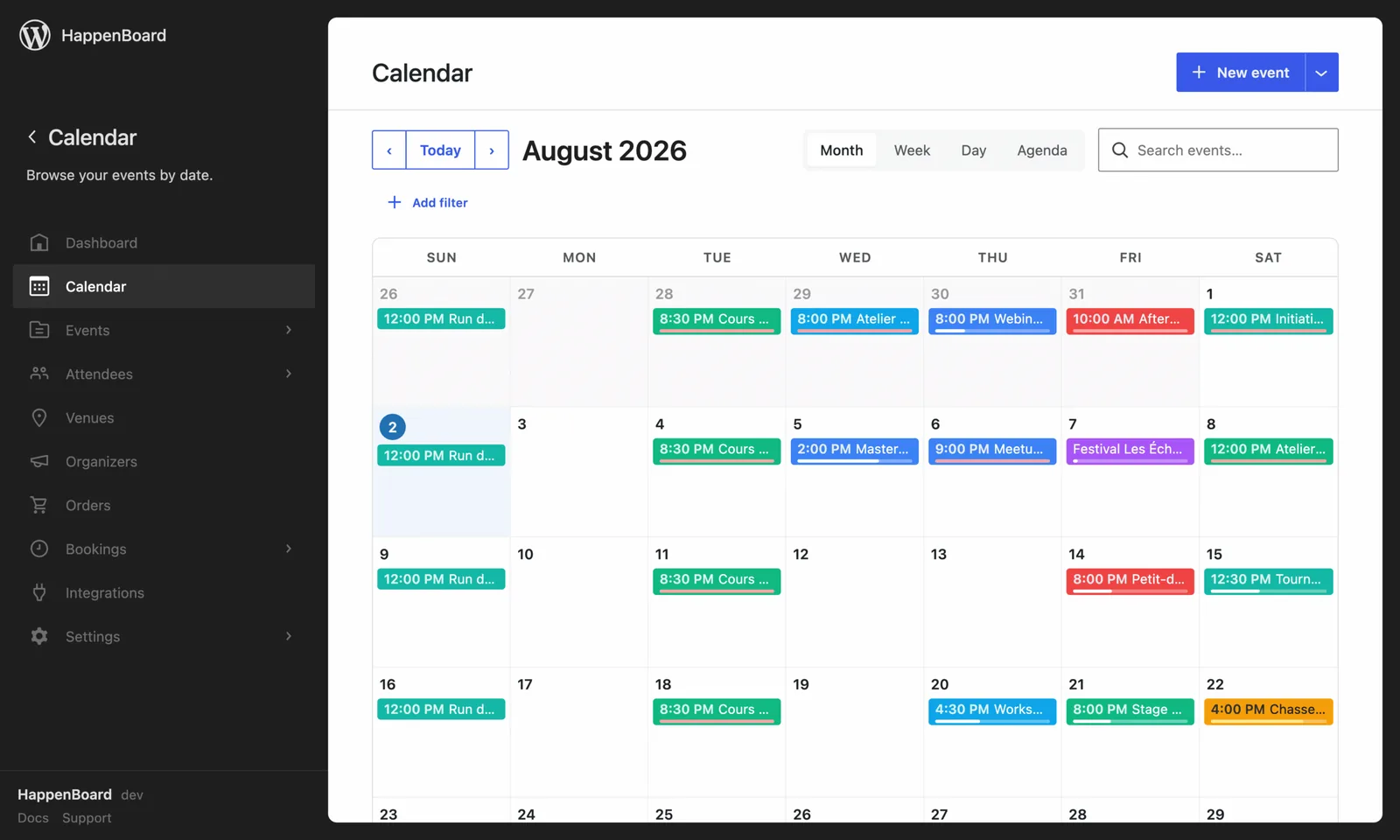
Transformez les temps forts de vos événements en automatisations e-mail MailerPress.
- Déclencheurs inscription, rappel, check-in et après-événement
- Vous construisez e-mails, séquences et segments dans MailerPress
- Aucun second moteur d’envoi à configurer
Ce que vous pouvez faire
- Lancer une automatisation MailerPress quand quelqu’un s’inscrit ou achète un billet, annule, fait son check-in, doit recevoir un rappel, ou a participé à un événement terminé.
- Envoyer un remerciement ou un questionnaire le lendemain de chaque date, événements récurrents compris.
- Utiliser les détails de l’événement dans vos e-mails : e-mail et prénom du participant, titre, date, lien, lieu et nombre de places.
- Ajouter chaque nouveau participant comme contact MailerPress, dans la liste de votre choix, en simple ou double opt-in.
- Toucher les invités qui n’ont pas de compte WordPress, puisqu’ils deviennent des contacts.
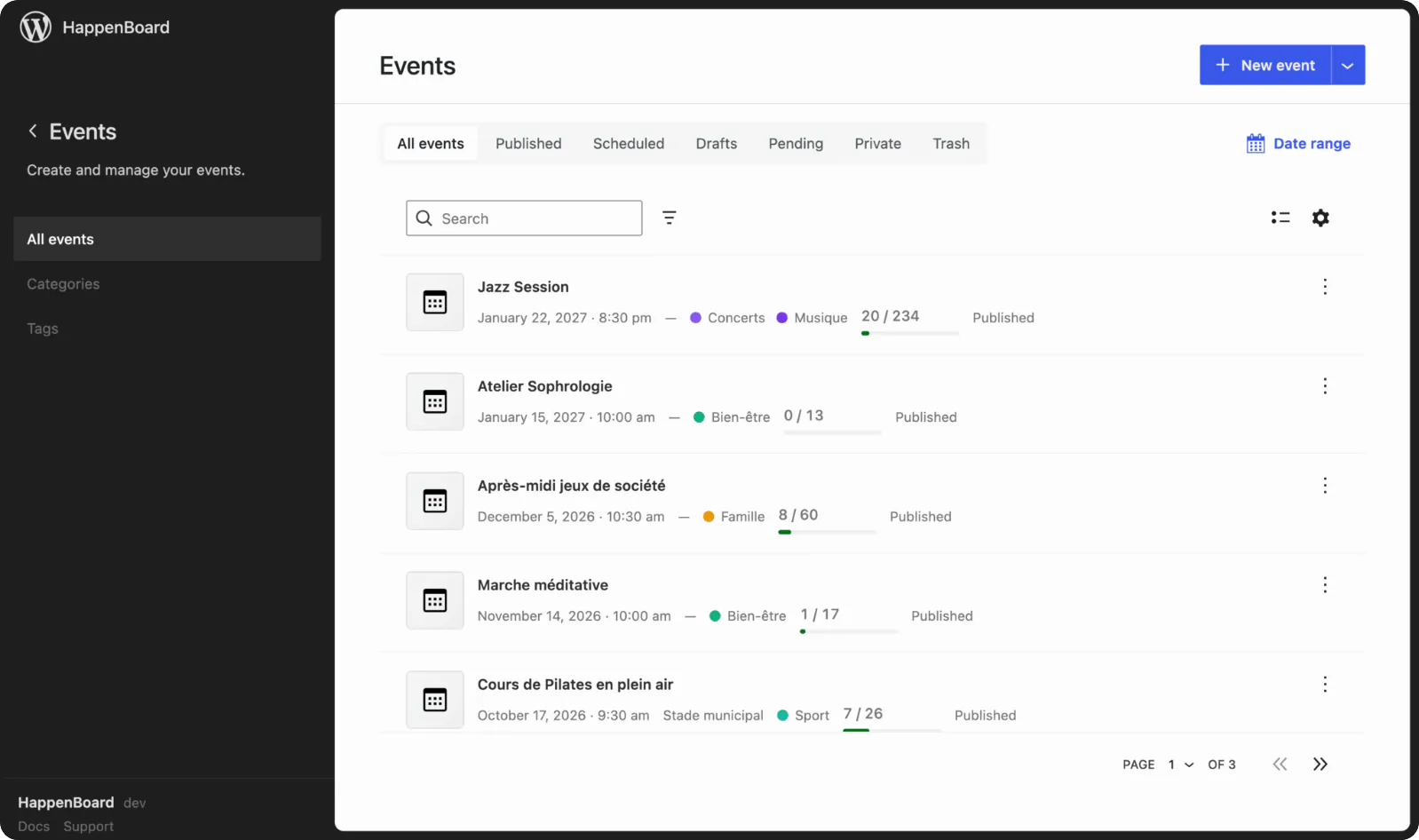
Mise en place
- Installez et activez MailerPress sur le même site.
- Allez dans HappenBoard → Integrations et cliquez sur Configure sur la carte MailerPress (Pro).
- Activez Enable MailerPress automations.
- Activez Sync RSVP attendees as MailerPress contacts, choisissez une liste et un statut, puis cliquez sur Save.
- Dans MailerPress, créez une automatisation qui démarre par un déclencheur dont le nom commence par « Event: ».
Le guide Automatisations MailerPress liste les cinq déclencheurs et les champs fournis par chacun.
Ce qu’il vous faut
- MailerPress, installé et activé sur le même site WordPress.
- MailerPress Pro pour créer une automatisation de zéro. La version gratuite part des modèles fournis par MailerPress.
- HappenBoard Pro, activé à côté de l’extension gratuite.
- Le consentement de vos participants avant de les ajouter à une liste marketing.
Gratuit et Pro
L’extension gratuite envoie ses propres e-mails aux participants : confirmation, rappel, annulation et changements de date. Ils continuent de partir avec MailerPress.
Les déclencheurs MailerPress et la synchronisation des contacts viennent avec HappenBoard Pro. HappenBoard n’envoie aucun e-mail par MailerPress : ce sont vos automatisations qui le font.
Bon à savoir
- Relisez d’abord vos e-mails HappenBoard, pour que les participants ne reçoivent pas deux fois le même message.
- Seules les nouvelles inscriptions deviennent des contacts. Les inscrits plus anciens ne sont pas ajoutés.
- Une annulation faite par votre équipe sur l’écran Attendees ne lance pas le déclencheur d’annulation.
- Le déclencheur de rappel suit l’e-mail de rappel : les rappels doivent être activés dans HappenBoard → Settings → Email.
- Le déclencheur après-événement passe une fois par jour, pour les participants inscrits.