

Gérez vos événements WordPress depuis Claude ou ChatGPT
Connectez votre assistant IA à HappenBoard avec une seule adresse. Il liste vos événements, en crée un, trouve des créneaux libres ou inscrit un participant quand vous le lui demandez. Gratuit et intégré.
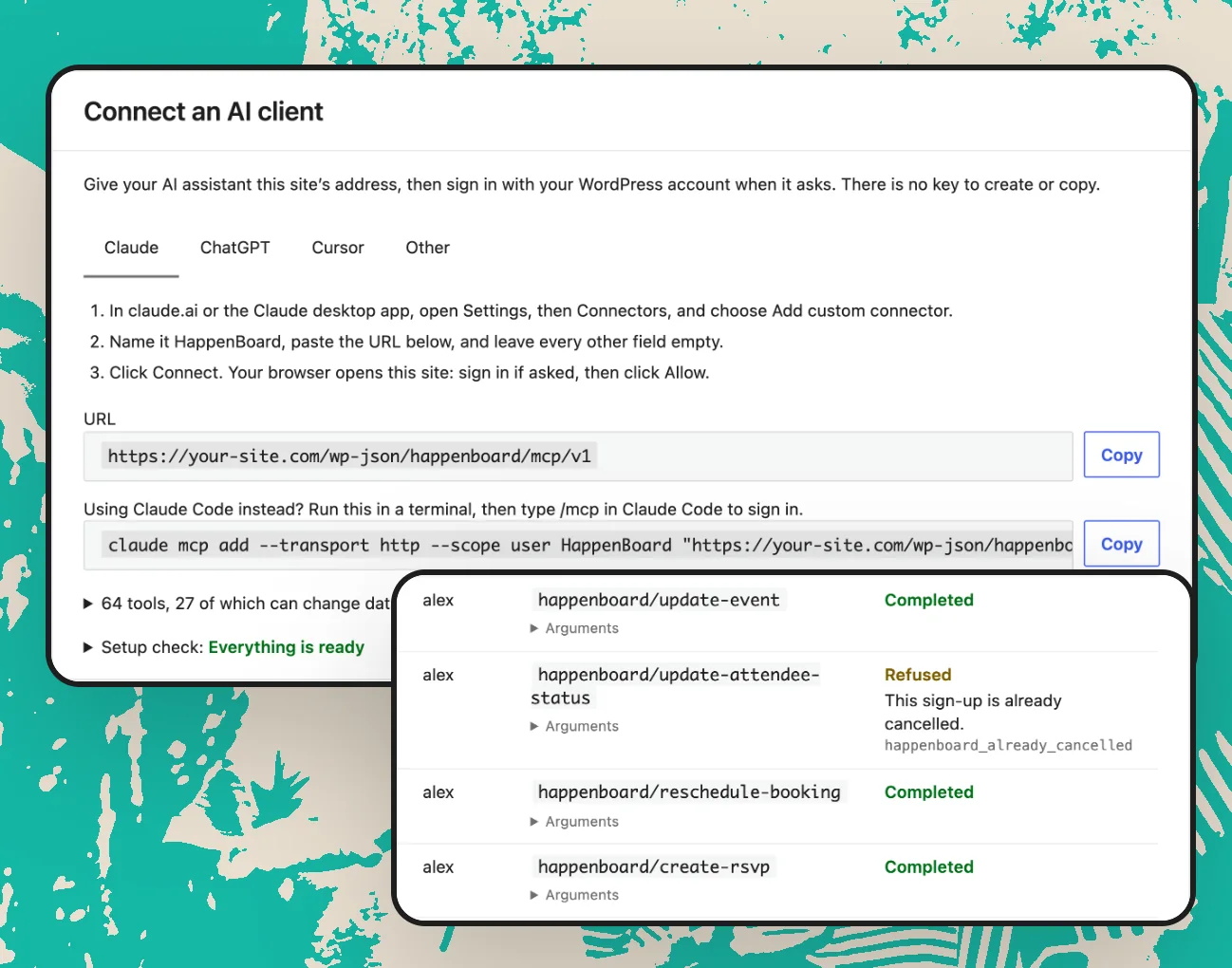
Votre agenda, à portée de phrase
Collez une adresse dans votre assistant, connectez-vous avec votre compte WordPress et cliquez sur Allow. Aucune clé à copier.
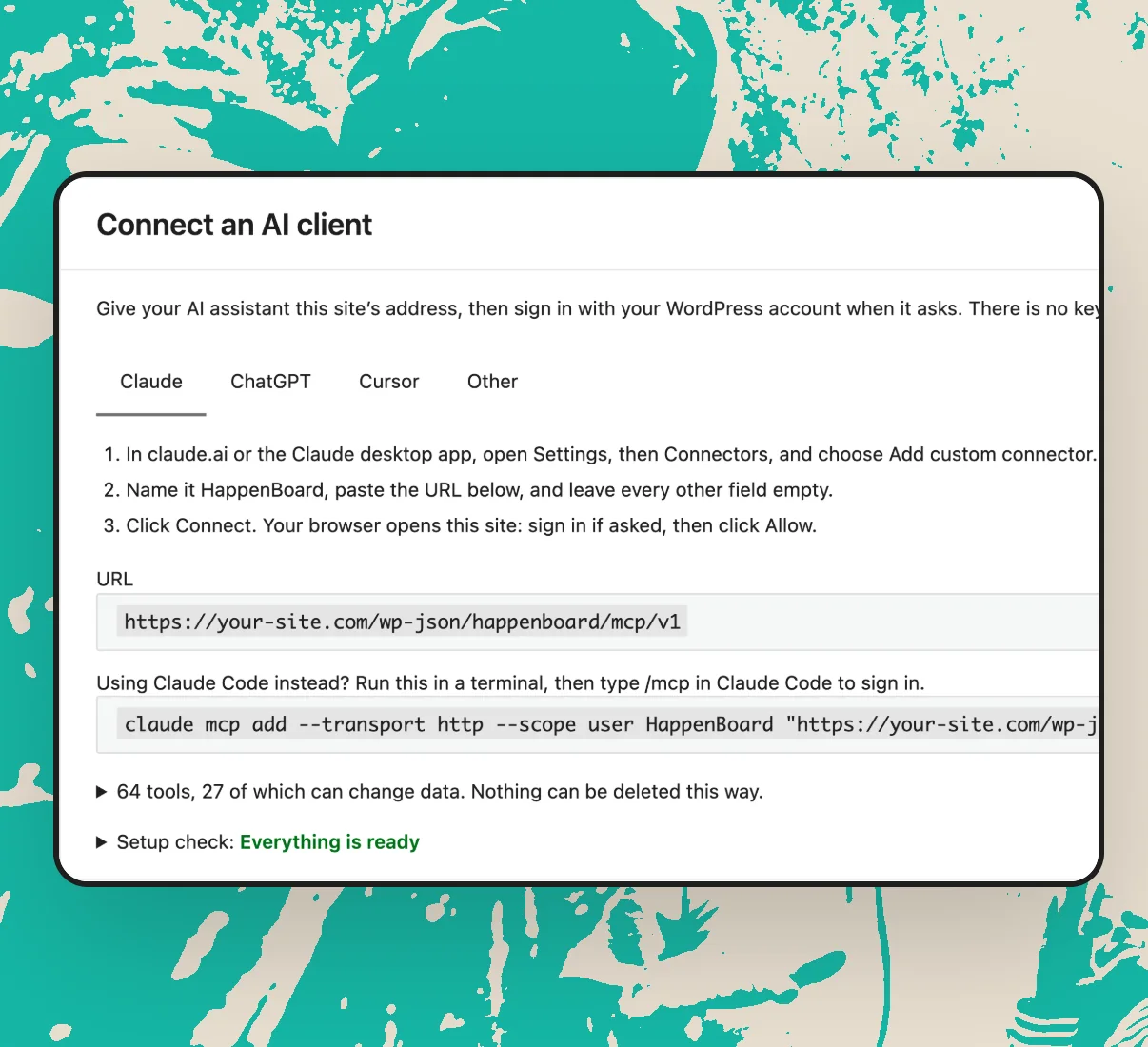
1. Connectez
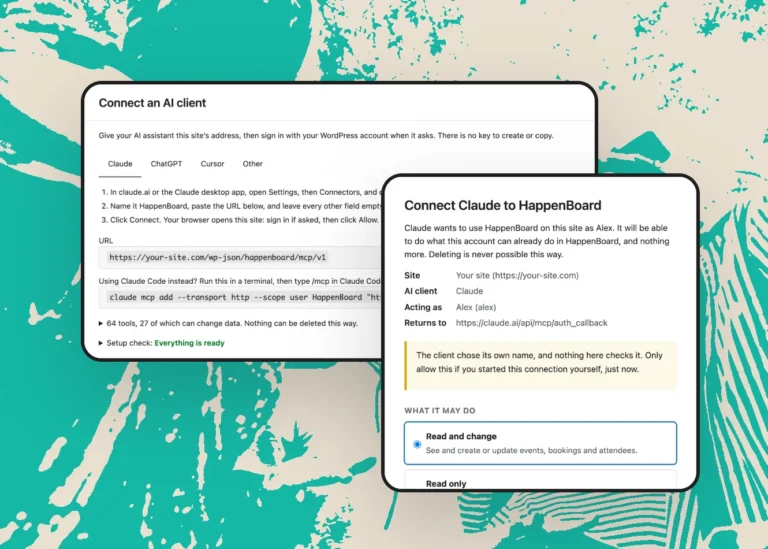
Collez l’adresse MCP de votre site dans Claude, ChatGPT ou Cursor.
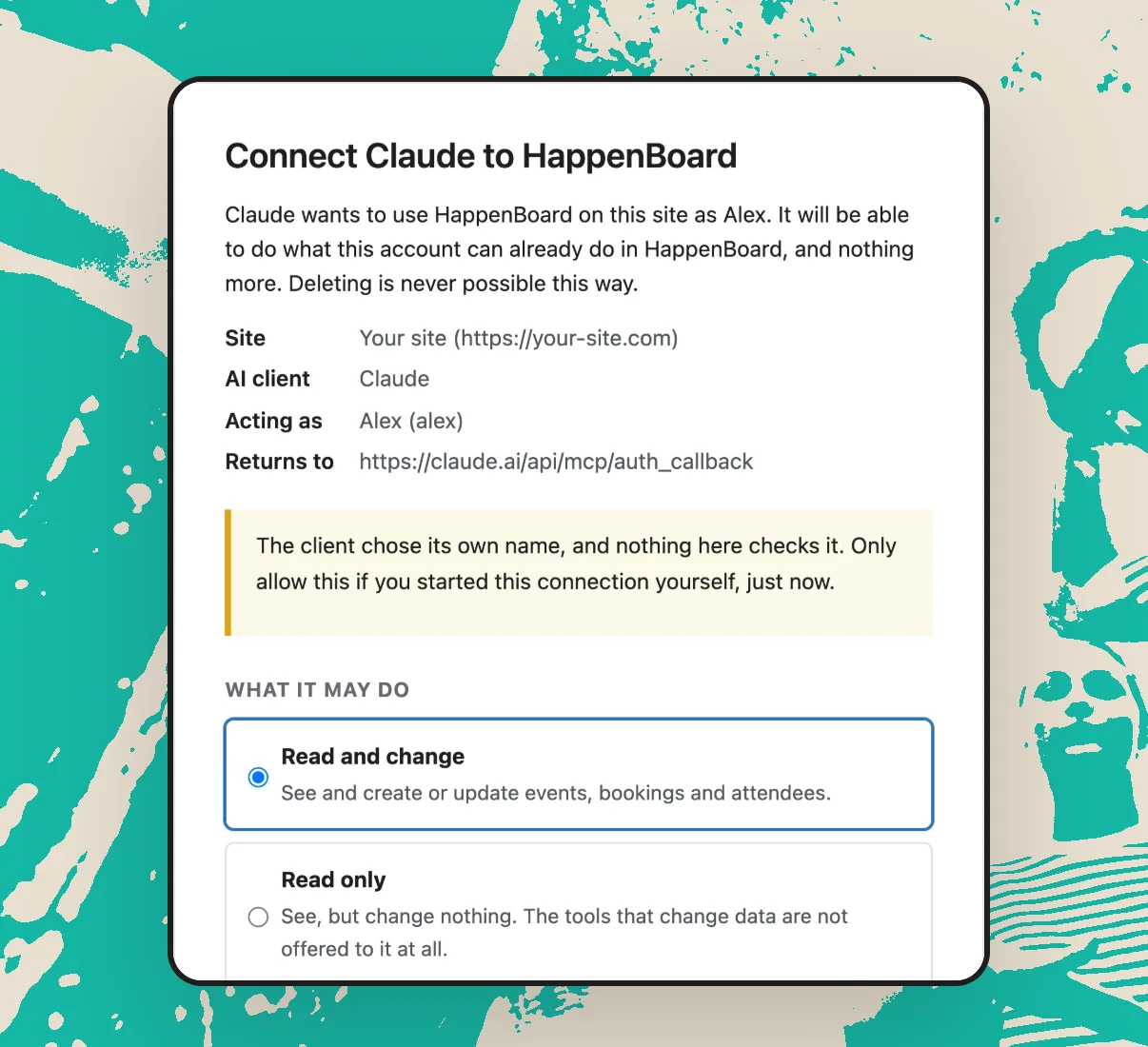
2. Autorisez
Connectez-vous et choisissez Read only ou Read and change.
3. Demandez
Écrivez dans le chat. Chaque modification est enregistrée dans WordPress.
Toutes les fonctions agents IA

Serveur MCP intégré
HappenBoard a son propre serveur MCP, la norme qui relie les assistants IA à d’autres outils. Claude, ChatGPT, Cursor et tout assistant qui accepte les serveurs MCP distants peuvent s’y connecter.

Connexion sans clé à copier
L’assistant se connecte dans votre navigateur avec votre compte WordPress. Sur un site sans HTTPS, Claude Code et Cursor peuvent utiliser un mot de passe d’application.

Lecture seule ou lecture et modification
Vous choisissez ce que chaque assistant peut faire au moment de le connecter. Une connexion en lecture seule ne peut rien modifier, même si elle demande un outil par son nom.

Événements, réservations et participants
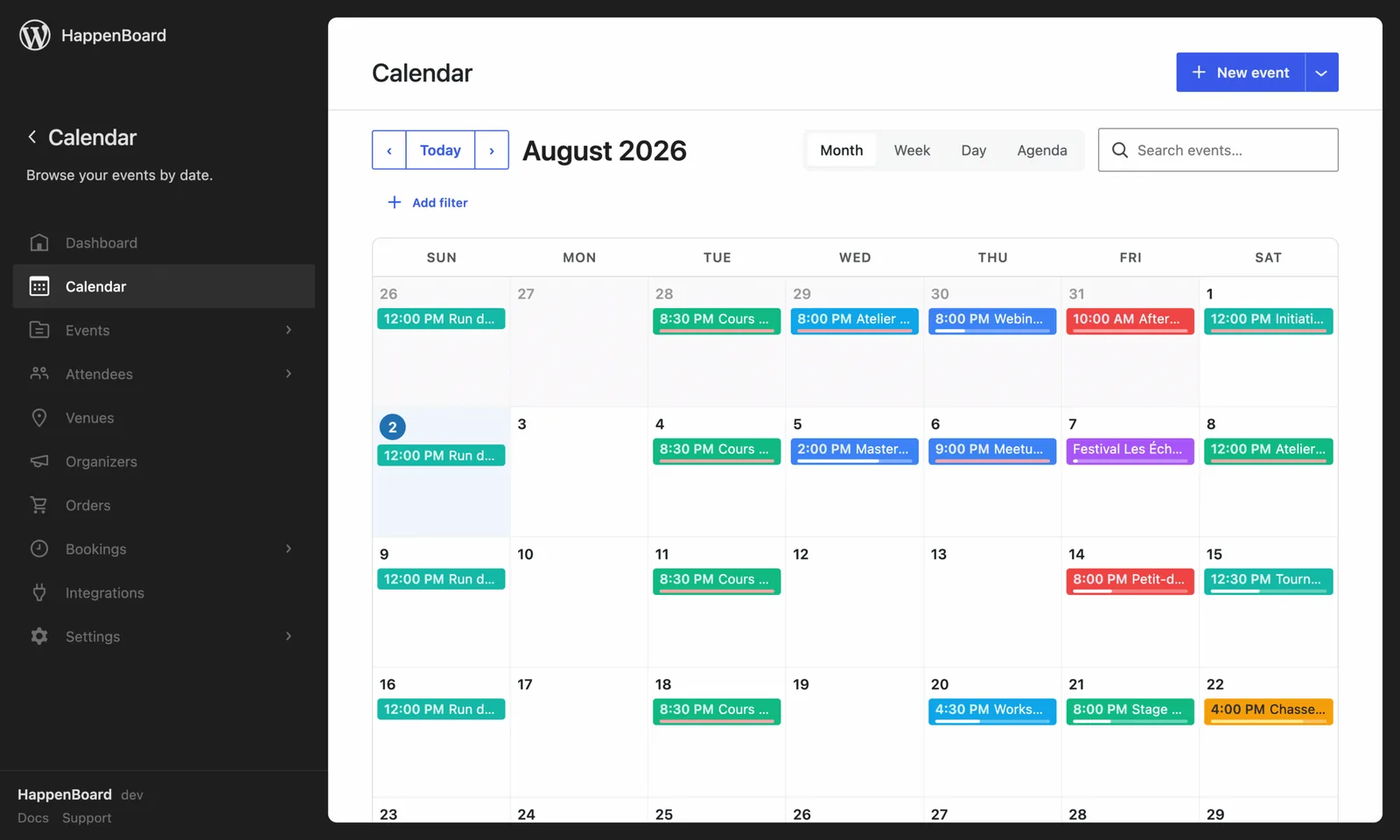
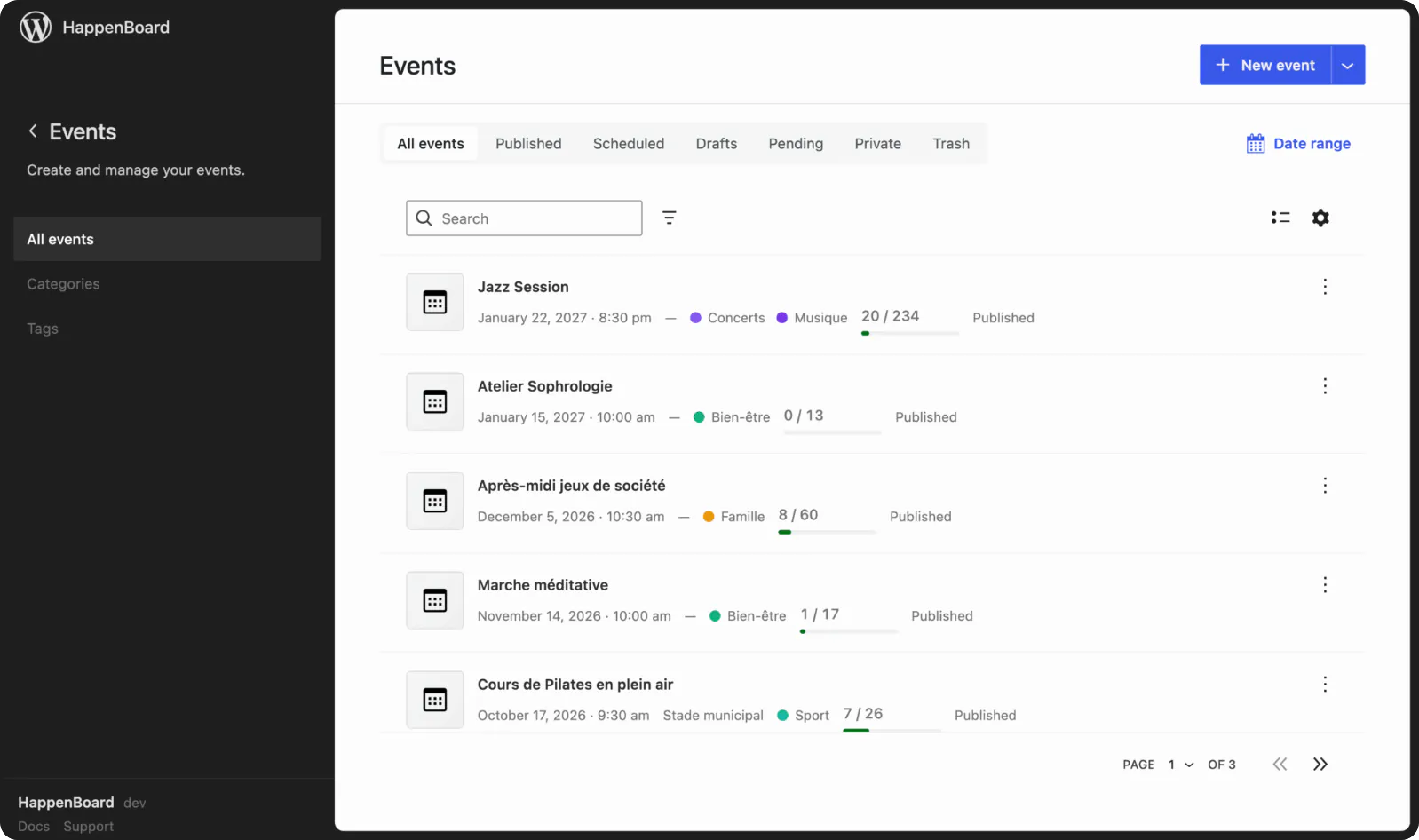
Les outils couvrent les événements, lieux, organisateurs, catégories, types de réservation, créneaux libres, réservations et listes de participants. Pro ajoute billets, commandes, check-in et champs personnalisés.

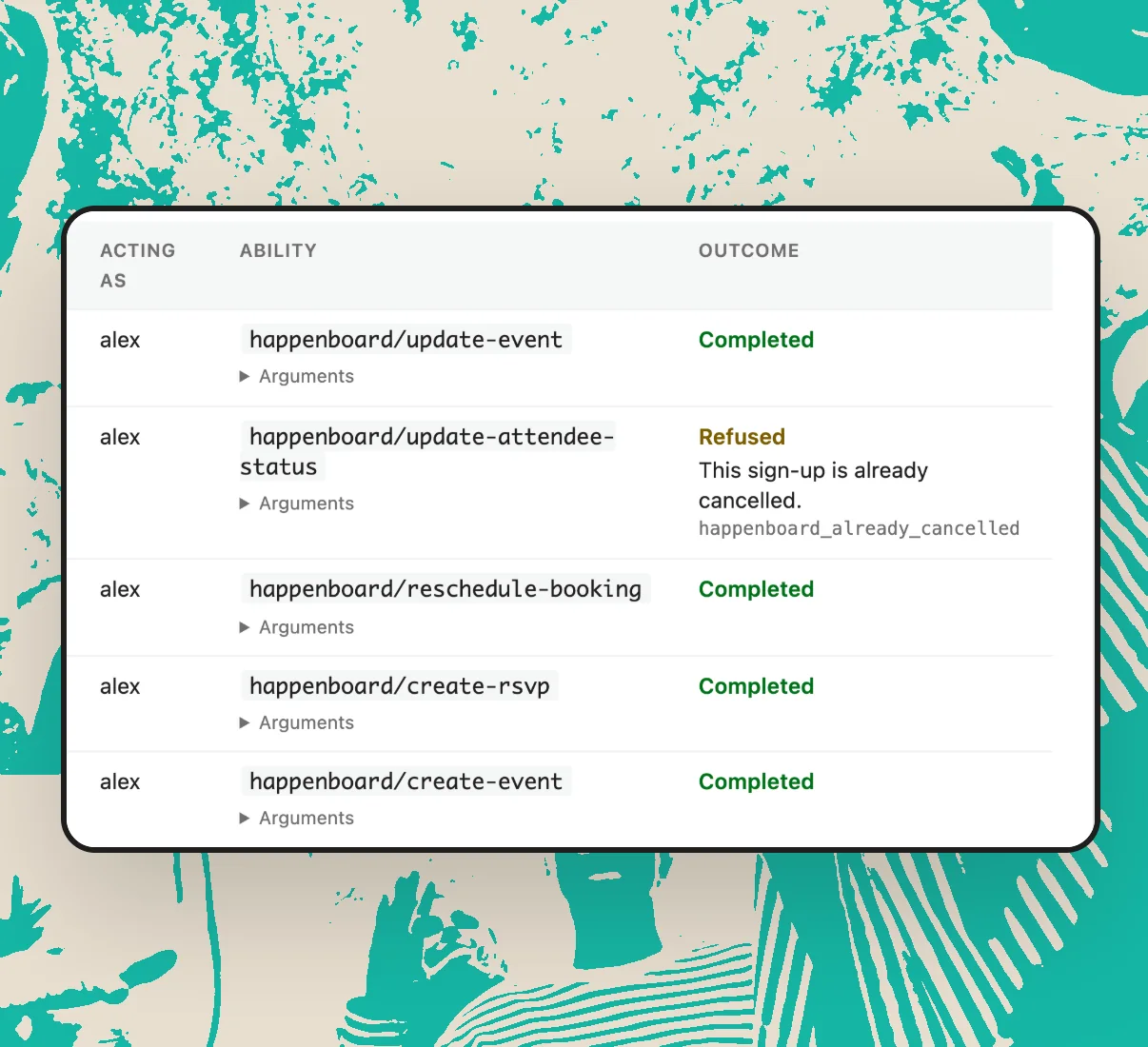
Journal des actions
Chaque modification faite ou tentée par un assistant est listée avec le compte utilisé et le résultat. Les entrées sont gardées 90 jours.

Assistant IA de création d’événements
Pro remplit aussi le formulaire d’événement à partir d’une phrase, avec votre propre compte Anthropic. Vous vérifiez chaque champ, puis vous enregistrez.
S’intègre à toutes vos applications essentielles















HappenBoard en action
Une visite rapide de HappenBoard dans votre administration WordPress.


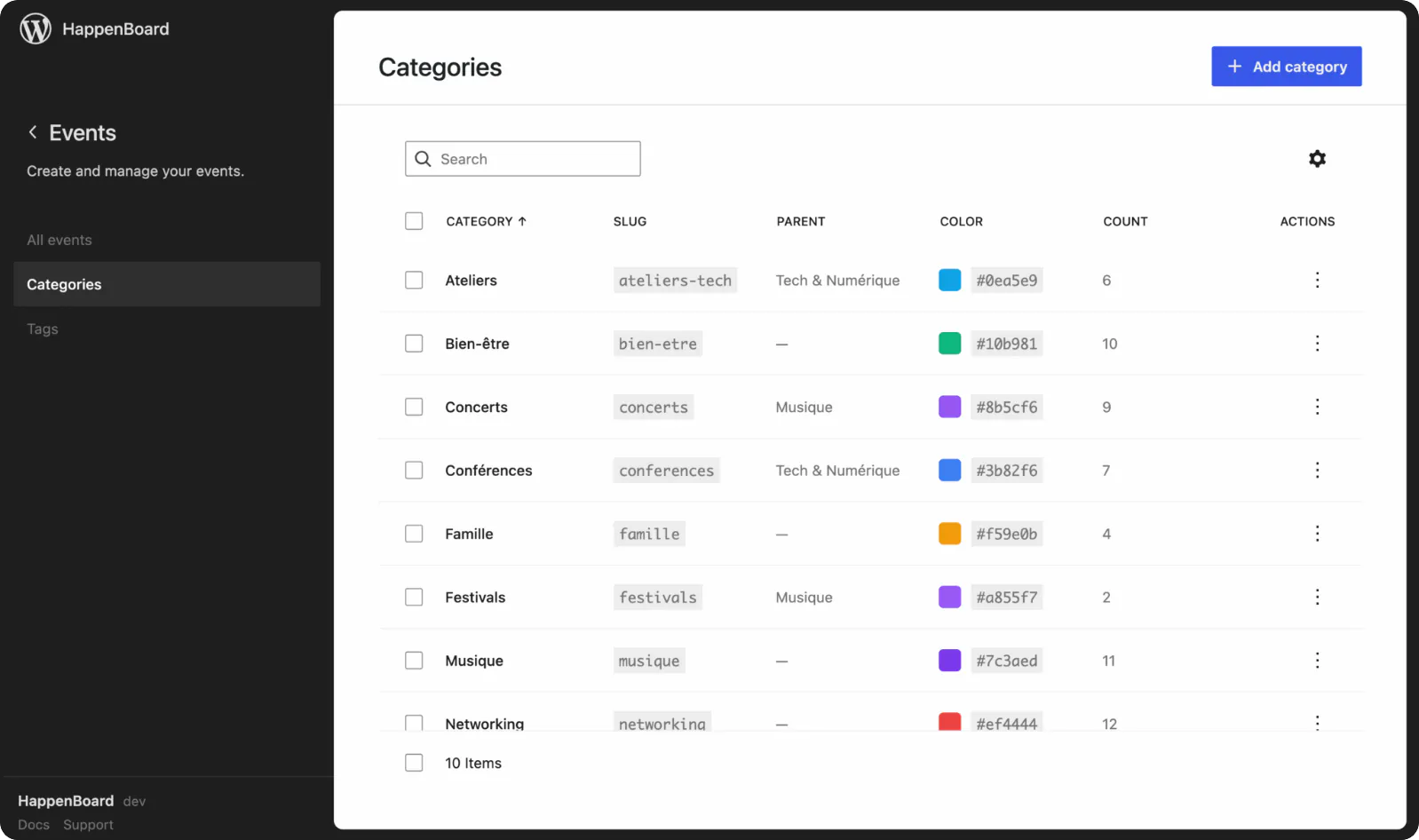

Pourquoi connecter un assistant IA à HappenBoard ?
1
Rien n’est supprimé
Un assistant ne peut jamais supprimer. Retirer un événement, un lieu ou un type de réservation, annuler une réservation ou importer un fichier CSV se fait dans WordPress, par vous.
2
Les mêmes règles que votre équipe
Un assistant agit avec le compte WordPress qui l’a connecté, et le même rôle. Un compte qui ne peut pas exporter les participants voit leurs noms, pas leurs e-mails.
3
Éteint tant que vous ne l’activez pas
Les agents IA sont désactivés à l’installation. Un interrupteur les active, Disconnect coupe un assistant aussitôt, et des limites de débit s’appliquent à chaque compte.
Déjà sur une autre extension d’événements ?






Prévisualisez d’abord, puis importez, même avec l’ancienne extension désactivée. Les règles de récurrence de The Events Calendar, Events Manager 7 et Sugar Calendar sont reprises, et vous pouvez exporter vos événements en CSV à tout moment.
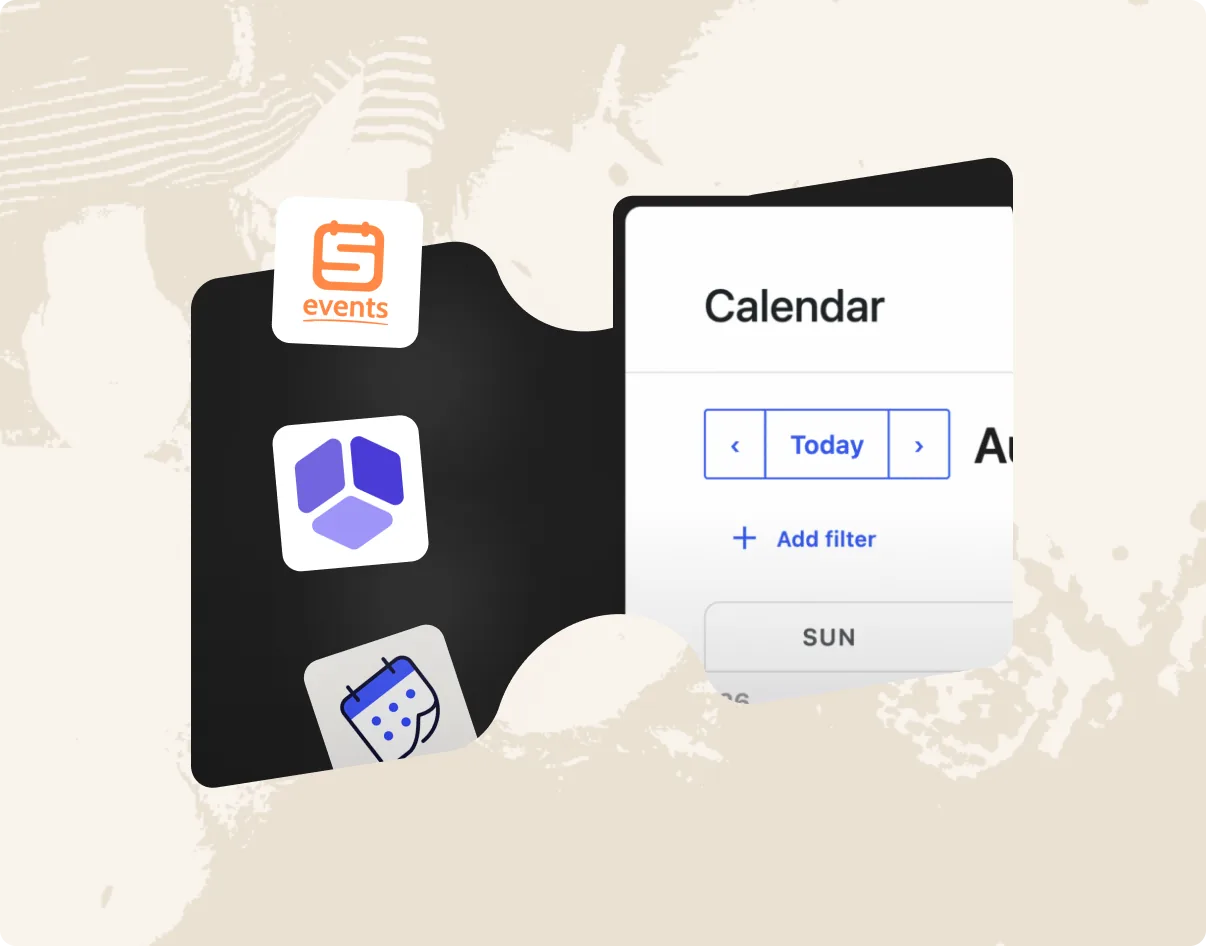
Adaptez HappenBoard à votre activité avec des intégrations flexibles.
Vous demandez.
Nous répondons.
Ils parlent de nous





Est-ce gratuit ?
Oui. Le serveur MCP et les outils pour les événements, les réservations et les participants sont dans l’extension gratuite. HappenBoard Pro ajoute des outils pour les billets, les commandes, le check-in et les champs personnalisés, ainsi que l’assistant IA de création d’événements.
Quels assistants IA peuvent se connecter ?
Claude (claude.ai, l’application de bureau et Claude Code), ChatGPT, Cursor et tout autre assistant qui accepte les serveurs MCP distants, parfois appelés Streamable HTTP.
De quoi mon site a-t-il besoin ?
WordPress 6.9 ou plus récent et une structure de permaliens autre que Simple. claude.ai, l’application de bureau Claude et ChatGPT se connectent depuis leurs propres serveurs : il leur faut aussi une adresse HTTPS publique.
Un assistant peut-il supprimer mes événements ?
Non. La suppression d’événements, de lieux, d’organisateurs ou de types de réservation, l’annulation d’une réservation et l’import d’un fichier CSV sont exclus. Il peut changer le statut d’un participant, comme l’écran Attendees. Choisissez Read only s’il ne doit rien modifier.
HappenBoard envoie-t-il mes données à une entreprise d’IA ?
Non. HappenBoard ne fait pas tourner d’IA. Votre assistant se connecte à votre site et lit ce que vous lui demandez, avec votre compte, et les conditions de son éditeur s’appliquent. Rien ne passe par les serveurs de HappenBoard.
Comment arrêter un assistant ?
Cliquez sur Disconnect à côté de lui dans HappenBoard → Settings → AI agents, ou désactivez les agents IA. Chaque assistant perd l’accès à sa requête suivante, et rien n’est supprimé.